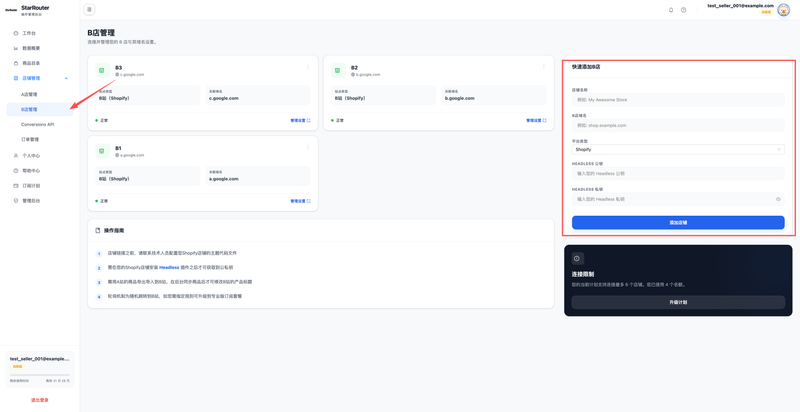


在该版本中支持将Shopify、Wordpress、Shopyy作为B站
B站的添加方式比较简单,没有太多的步骤,只需要获取对应的API Key即可
将Shopify作为B站
登录B站的Shopify的后台,安装Headless插件 (点击进入应用页面)
![图片[3]-StarRouter V3.0操作手册:添加店铺 - 星点跨境-星点跨境](https://auont.com/wp-content/uploads/2026/09/image-3-1024x527.png)
![图片[4]-StarRouter V3.0操作手册:添加店铺 - 星点跨境-星点跨境](https://auont.com/wp-content/uploads/2026/09/image-4-1024x527.png)
![图片[5]-StarRouter V3.0操作手册:添加店铺 - 星点跨境-星点跨境](https://auont.com/wp-content/uploads/2026/09/image-5-1024x527.png)
打开Headless应用-创建在线店面-点击Storefront API旁边的管理按键
![图片[6]-StarRouter V3.0操作手册:添加店铺 - 星点跨境-星点跨境](https://auont.com/wp-content/uploads/2026/09/image-6-1024x527.png)
我们可以看到公钥和私钥,先保留这个页面不要关掉,方便一会复制粘贴;
我们登录StarRouter跳转后台的页面
![图片[5]-StarRouter V3.0操作手册:添加B店铺 - 星点跨境-星点跨境](https://auont.com/wp-content/uploads/2026/09/image-12-1024x527.png)
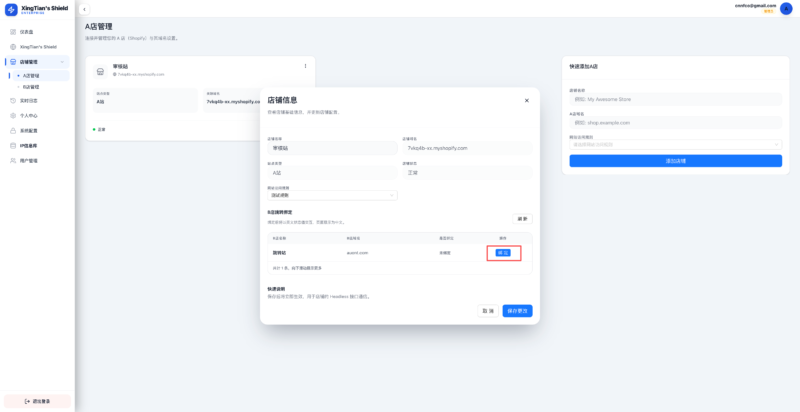
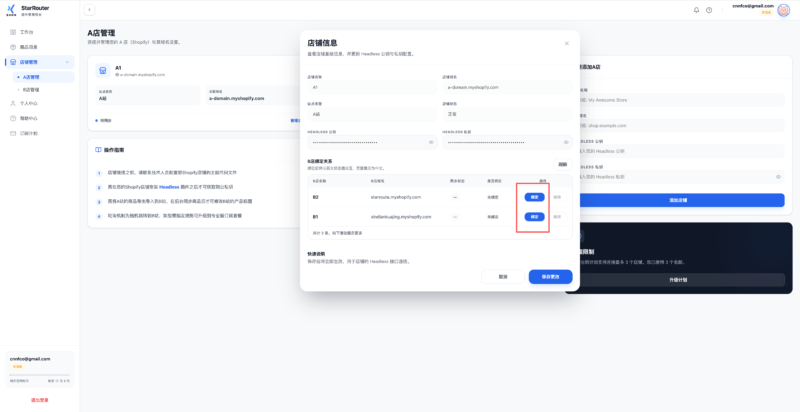
在店铺管理-B店管理 左侧填写对应的信息,然后点击添加店铺
将Wordpress作为B站
![图片[9]-StarRouter V3.0操作手册:添加店铺 - 星点跨境-星点跨境](https://auont.com/wp-content/uploads/2026/09/image-8-1024x537.png)
接下来在Woocommerce插件的Setings(设置)中点击Advanced,然后点击REST API创建一个Key(Add Key)
![图片[10]-StarRouter V3.0操作手册:添加店铺 - 星点跨境-星点跨境](https://auont.com/wp-content/uploads/2026/09/image-9-1024x537.png)
这个Description随便填写就行,Permissions中选择Read|Write(读写权限),保存就可以看到API Key了
![图片[11]-StarRouter V3.0操作手册:添加店铺 - 星点跨境-星点跨境](https://auont.com/wp-content/uploads/2026/09/image-10-1024x536.png)
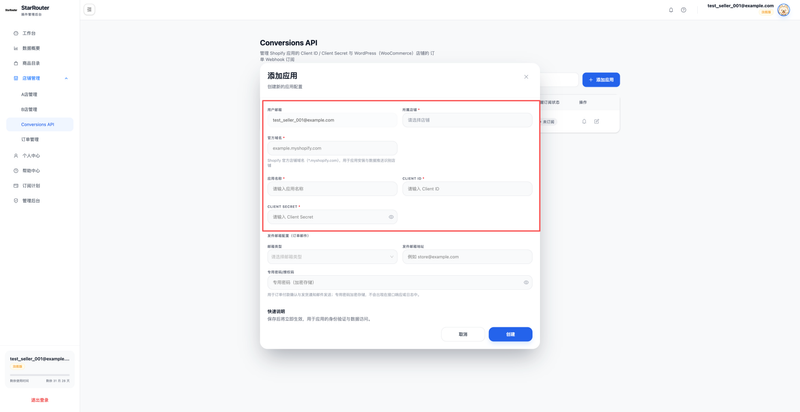
接下来就能看到两个Key,在跳转后台添加店铺,选择WordPress填写KEY就可以了
将Shopyy作为B站
登录yy后台,获取Shopyy的api调用凭证
![图片[9]-StarRouter V3.0操作手册:添加B店铺 - 星点跨境-星点跨境](https://auont.com/wp-content/uploads/2026/09/image-13-1024x538.png)
系统设置-开发者
![图片[10]-StarRouter V3.0操作手册:添加B店铺 - 星点跨境-星点跨境](https://auont.com/wp-content/uploads/2026/09/image-14-1024x533.png)
按照步骤获取到: api_server 、 Token
随后在跳转后台中配置即可
配置邮件功能
使用该功能之前请先启动Conversions API的Webhook 订阅功能,如何配置请参考:
该功能是,当顾客下单之后,邮箱中收到的邮件不与B站商品一致,而是显示对应的A站实际的产品信息,比如产品图片、标题这些;
在配置该功能的时候,请关闭你B站中的邮件通知功能,比如订单确认通知、发货通知。不然顾客会收到平台发送的实际B产品信息的邮件。这就可能会造成客户退款或者其他不信任的问题产生
![图片[11]-StarRouter V3.0操作手册:添加B店铺 - 星点跨境-星点跨境](https://auont.com/wp-content/uploads/2026/09/image-18-1024x527.png)
在B站管理处,有一个邮件品牌配置,在这里填写你的logo图片链接;
链接的话,你可以先把logo上传到Shopify的后台或者其他地方,然后一键复制图片的链接,粘贴过来就可以
![图片[12]-StarRouter V3.0操作手册:添加B店铺 - 星点跨境-星点跨境](https://auont.com/wp-content/uploads/2026/09/image-19-1024x527.png)
可以调整logo的背景颜色、页脚的背景颜色,并且预览和测试发件。因为很难做到适配每一个邮件服务商,所以邮件的预览效果最好的还是Gmail
大家注意,这个邮件就只需要在B站配置,不需要给A站配置,因为A站没有订单进来,所以即便配置了也没用,不要浪费宝贵的时间;
加购行为模拟
目前的B站我们进行两种方式的设置,第一种是默认设置,就是顾客跳转到b站的结账页面进行付款之后,B站就只有购买的数据。这种方式对于跳转来说更简单快捷;
另外一种就是模拟加购行为
![图片[13]-StarRouter V3.0操作手册:添加B店铺 - 星点跨境-星点跨境](https://auont.com/wp-content/uploads/2026/09/image-20-1024x527.png)
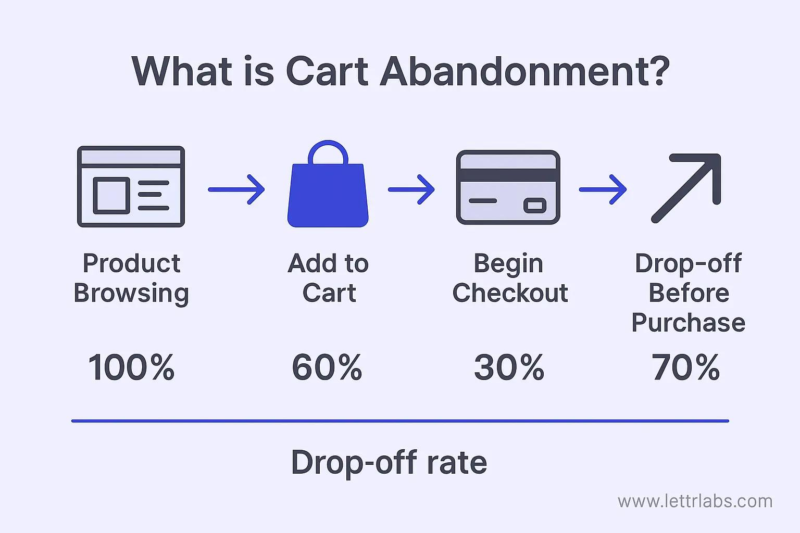
可以在B站管理中开启这个选项,这样B站的数据中就会有浏览和加购行为的数据;
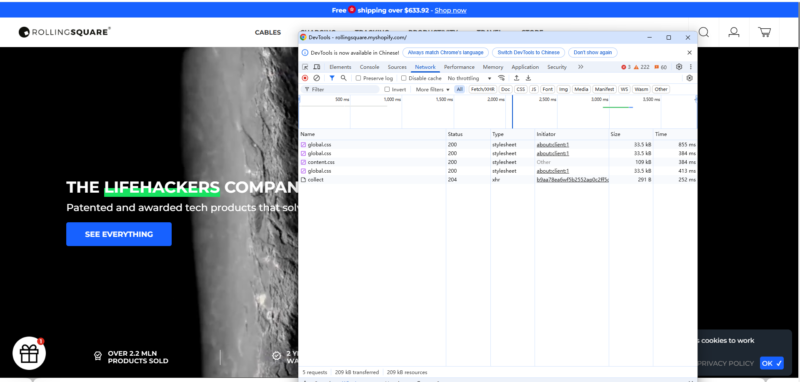
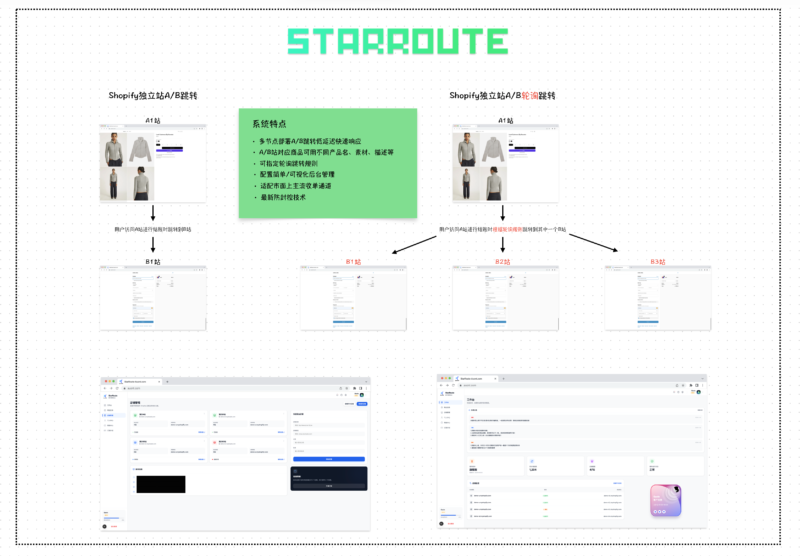
但这个功能的弊端在于,因为是调用Storefront API ,所以如果你的跳转流量比较大的话,就会导致官方给限流,也就是会导致跳转速度变慢或者是跳转出错。这个得注意一下,或者利用轮询的功能来减轻单通道的收单压力。




暂无评论内容