

StarRouter 3.0版本开始,不仅功能变得更加强大,另外在部署店铺的效率上也得到了很大的提升!
本文将引导各个用户如何去配置A&B店铺,以及添加Shopify/Wordpress/Shopyy系统的操作方式。
1.配置A站点
在3.0版本中目前支持Shopify和Wordpress作为A站点,无需将站点的登录信息发送给我来修改主题代码,目前的步骤得到了非常大的压缩,只需要添加一行代码即可!(这种方式可以适配大多数主题,如果添加了代码出现无法跳转的原因请联系我来操作)
1.1)添加Shopify作为A站点
首先我们登录到Shopify的店铺后台当中(https://admin.shopify.com)
![图片[1]-StarRouter V3.0操作手册:添加A店铺 - 星点跨境-星点跨境](https://auont.com/wp-content/uploads/2026/09/image-1024x527.png)
点击 在线商店—— ··· ——编辑代码 进入主题代码的编辑页面
![图片[2]-StarRouter V3.0操作手册:添加A店铺 - 星点跨境-星点跨境](https://auont.com/wp-content/uploads/2026/09/image-2-1024x527.png)
我们在顶部的搜索栏去搜索 theme.liquid 并进入这个文件,然后在<body>标签的上方粘贴下方的一行代码
<script src="https://api.auont.com/star-router-intercept.js"></script>添加完之后记得点击右上角的Save保存
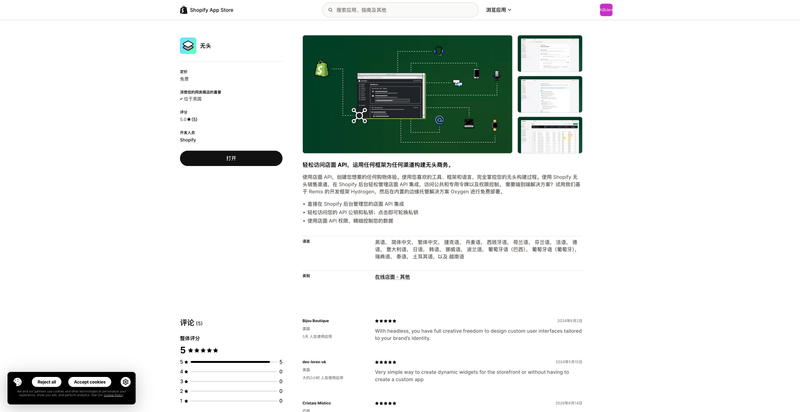
回到Shopify的后台,安装Headless插件 (点击进入应用页面)
![图片[3]-StarRouter V3.0操作手册:添加A店铺 - 星点跨境-星点跨境](https://auont.com/wp-content/uploads/2026/09/image-3-1024x527.png)
![图片[4]-StarRouter V3.0操作手册:添加A店铺 - 星点跨境-星点跨境](https://auont.com/wp-content/uploads/2026/09/image-4-1024x527.png)
![图片[5]-StarRouter V3.0操作手册:添加A店铺 - 星点跨境-星点跨境](https://auont.com/wp-content/uploads/2026/09/image-5-1024x527.png)
打开Headless应用-创建在线店面-点击Storefront API旁边的管理按键
![图片[6]-StarRouter V3.0操作手册:添加A店铺 - 星点跨境-星点跨境](https://auont.com/wp-content/uploads/2026/09/image-6-1024x527.png)
我们可以看到公钥和私钥,先保留这个页面不要关掉,方便一会复制粘贴;
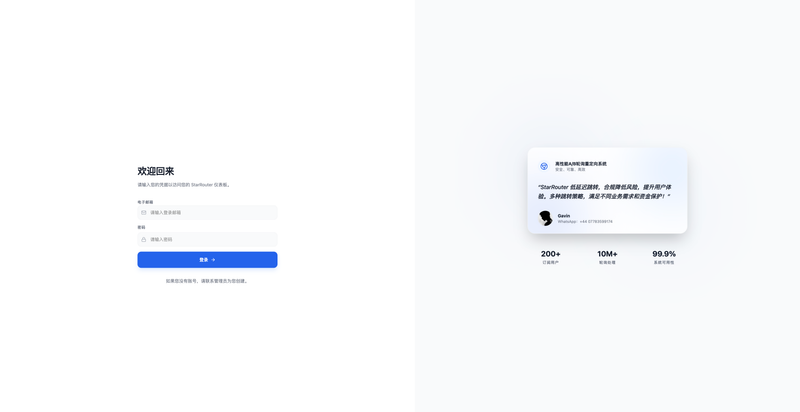
我们登录StarRouter跳转后台的页面
![图片[7]-StarRouter V3.0操作手册:添加A店铺 - 星点跨境-星点跨境](https://auont.com/wp-content/uploads/2026/09/image-7-1024x527.png)
在店铺管理-A店管理 左侧填写对应的信息,然后点击添加店铺
另外,请填写你Shopify店铺中的主域名,比如访问你店铺的域名是google.com 那你就不要填写www.google.com
这样,Shopify的A站就添加好了!
1.2)添加Wordpress作为A站点

请下载这个插件,安装到你的Wordpress店铺中并且激活
![图片[9]-StarRouter V3.0操作手册:添加A店铺 - 星点跨境-星点跨境](https://auont.com/wp-content/uploads/2026/09/image-8-1024x537.png)
接下来在Woocommerce插件的Setings(设置)中点击Advanced,然后点击REST API创建一个Key(Add Key)
![图片[10]-StarRouter V3.0操作手册:添加A店铺 - 星点跨境-星点跨境](https://auont.com/wp-content/uploads/2026/09/image-9-1024x537.png)
这个Description随便填写就行,Permissions中选择Read|Write(读写权限),保存就可以看到API Key了
![图片[11]-StarRouter V3.0操作手册:添加A店铺 - 星点跨境-星点跨境](https://auont.com/wp-content/uploads/2026/09/image-10-1024x536.png)
接下来就能看到两个Key,在跳转后台添加店铺填写KEY就可以了
![图片[12]-StarRouter V3.0操作手册:添加A店铺 - 星点跨境-星点跨境](https://auont.com/wp-content/uploads/2026/09/image-11-1024x527.png)
连接B站
如果还没有配置好B站,可以参考:
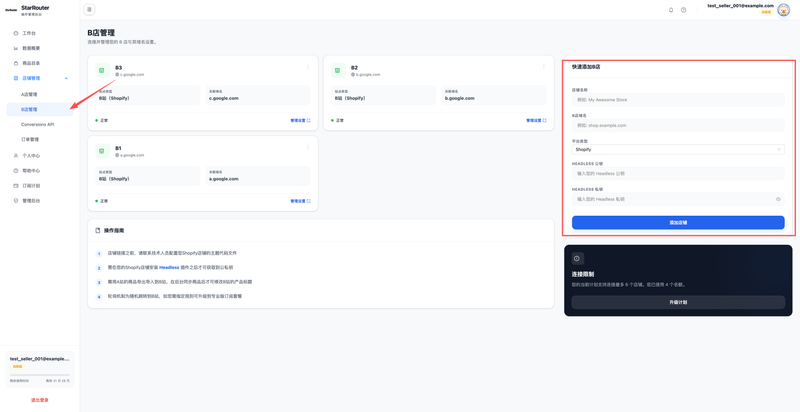
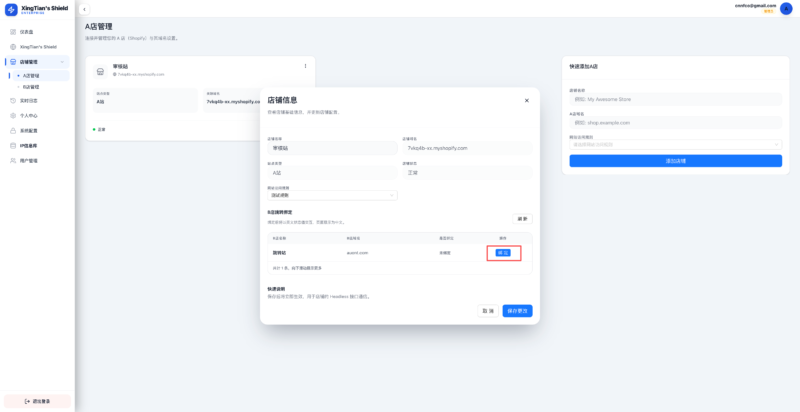
进行配置,当A站配置好之后,我们可以点击管理
![图片[13]-StarRouter V3.0操作手册:添加A店铺 - 星点跨境-星点跨境](https://auont.com/wp-content/uploads/2026/09/image-15-1024x527.png)
之后,很重要的一个步骤。就是将你A站所有的商品导出,然后再导入到B站中去;你可以在导出的CSV表格中批量去删除商品的图片素材和描述内容,但先不要修改商品标题;
如果你的B站是yy,那可以直接导入Shopify的产品文件,如果是Wordpress,那需要使用插件去转换一下格式,网上找一些正版或者搞个免费破解版的就行了
![图片[14]-StarRouter V3.0操作手册:添加A店铺 - 星点跨境-星点跨境](https://auont.com/wp-content/uploads/2026/09/image-16-1024x527.png)
当产品都导入完成之后,在店铺管理中进行绑定对应的B站,然后点击同步商品就可以!
轮询规则设置
![图片[15]-StarRouter V3.0操作手册:添加A店铺 - 星点跨境-星点跨境](https://auont.com/wp-content/uploads/2026/09/image-17-1024x527.png)
当有多个B站与A站进行关联时,可以设置轮询规则,目前的规则有随机跳转、按顺序跳转(拖动B站左侧的滑动组件来排序)、按订单数量轮询;
后续会新增更多的轮询规则包括检测机制
FAQ
一般来说key正确,遇到商品无法同步,请检查填写的店铺域名是否带有https://或者是结尾的/ 如果有的话可以去掉
因为不能做到100%的主题,极少数的主题会出现不适配的问题,如果出现头部组件排版乱的问题,可以尝试把代码加在其他标签中,比如</head>或者</body>、</html>上方,多试一下几个位置
在你进行同步完商品之后,标题、素材、价格这些都可以去更改,但是不要去修改sku和属性名就行
不需要,只需要导出你新增的那些产品然后导入就行




暂无评论内容