

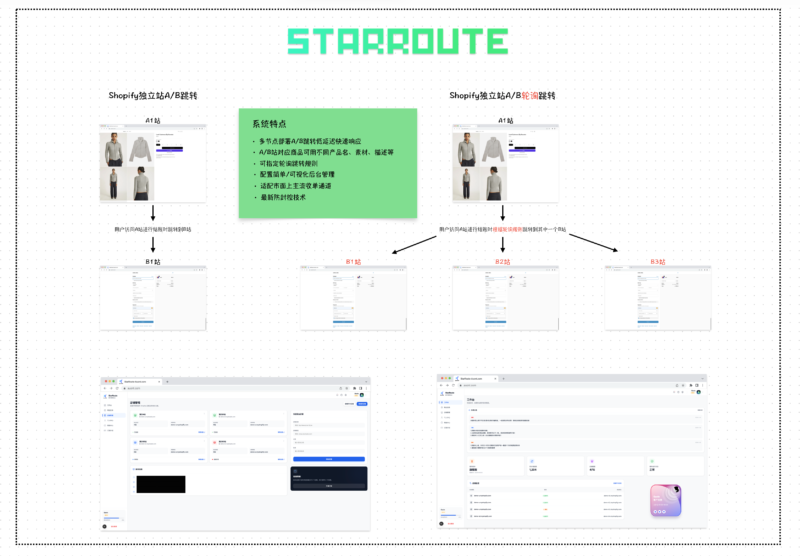
该功能是为了能够获取所有B站的订单数据,并且在跳转后台的订单管理与数据概览中体现出来。
这样就不用每天切换无数个店铺去看有没有订单或者去发货了。
另外一点就是实现服务器数据回传,也就是转化追踪。之前上一个版本的CAPI是只安装在B站,所以服务器会精准的将B站的数据回传。在A站中只按照官方的步骤去安装pixel。
大家应该知道,因为iOS系统和一些用户隐私政策的问题,单纯来安装pixel会导致数据回传不准确,基本都需要依赖第三方的服务器追踪。那使用我们的服务器追踪回传,就无需额外在购买其他的capi应用了。
所以在这个版本中,我们的capi会给A和B站的数据进行汇总并回传到广告服务商;
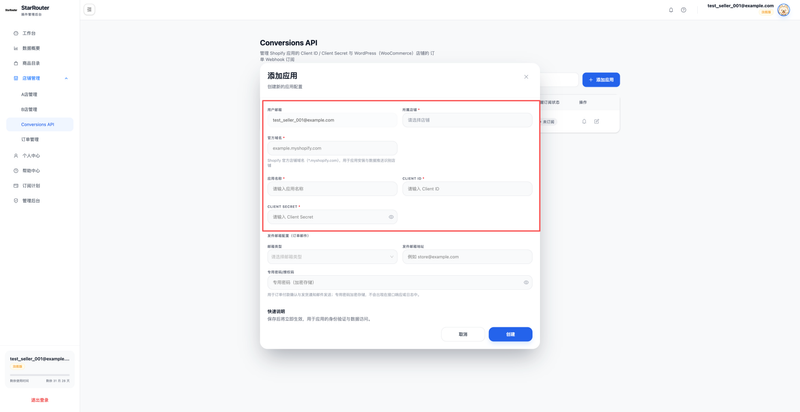
如果你的B站是Shopify,那只需要在B站中创建应用,A站无需创建,请按照以下步骤创建应用(如果是Wordpress或者Shopyy可以直接跳过这个步骤,直接订阅)
开启Webhook 订阅
因为Shopify的官方政策,如果要上架一款app到官方的商店,审核很慢并且很麻烦,而且这种工具不一定会审核通过;但是为了大家的店铺数据安全,我们选择的是让大家在自己的商店去创建一个app应用,有专属的id和密钥。
![图片[1]-StarRouter V3.0操作手册:配置转化追踪与订单汇总 - 星点跨境-星点跨境](https://auont.com/wp-content/uploads/2026/09/image-22.png)
这个应用只需要在你的B站创建
Shopify后台——设置——应用——开发应用
![图片[2]-StarRouter V3.0操作手册:配置转化追踪与订单汇总 - 星点跨境-星点跨境](https://auont.com/wp-content/uploads/2026/09/image-23.png)
选择Dev Dashboard 中构建应用
选择Dev Dashboard 中构建应用
![图片[6]-StarRouter Conversions API使用手册 - 星点跨境-星点跨境](https://auont.com/wp-content/uploads/2026/05/image-6-1024x528.png)
![图片[7]-StarRouter Conversions API使用手册 - 星点跨境-星点跨境](https://auont.com/wp-content/uploads/2026/05/image-7-1024x528.png)
![图片[8]-StarRouter Conversions API使用手册 - 星点跨境-星点跨境](https://auont.com/wp-content/uploads/2026/05/image-9-1024x528.png)
应用 URL: https://star.auont.com/api/shopify/install
权限范围:「read_orders,write_orders,read_products,write_products,read_fulfillments,write_fulfillments,read_merchant_managed_fulfillment_orders,write_merchant_managed_fulfillment_orders,read_assigned_fulfillment_orders,write_assigned_fulfillment_orders」
可选权限范围:「read_orders,write_orders,read_products,write_products,read_fulfillments,write_fulfillments,read_merchant_managed_fulfillment_orders,write_merchant_managed_fulfillment_orders,read_assigned_fulfillment_orders,write_assigned_fulfillment_orders」
重定向 URL:https://star.auont.com/api/shopify/auth/oauth/callback
请选择“使用旧版本安装流程“
然后点击发布即可;
![图片[9]-StarRouter Conversions API使用手册 - 星点跨境-星点跨境](https://auont.com/wp-content/uploads/2026/05/image-10-1024x528.png)
点击左侧的设置,我们就能看到客户端ID和加密密钥,同样记录下来这些内容;
![图片[10]-StarRouter Conversions API使用手册 - 星点跨境-星点跨境](https://auont.com/wp-content/uploads/2026/05/image-15-1024x528.png)
再点击左上方的安装的安装应用,如果无法安装,提示你要先分发应用的话,那你再点击分发应用,然后分发到你的Shopify二级域名上
![图片[8]-StarRouter V3.0操作手册:配置转化追踪与订单汇总 - 星点跨境-星点跨境](https://auont.com/wp-content/uploads/2026/09/image-24-1024x527.png)
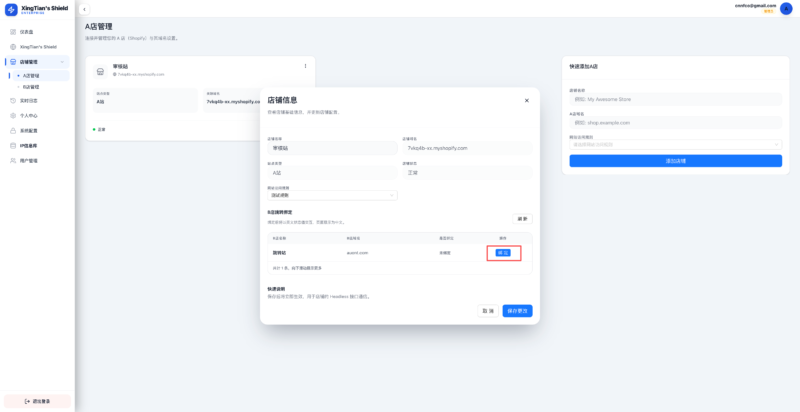
回到跳转后台,选择对应的B站,然后填写应用的客户端ID和加密密钥;
![图片[9]-StarRouter V3.0操作手册:配置转化追踪与订单汇总 - 星点跨境-星点跨境](https://auont.com/wp-content/uploads/2026/09/image-25-1024x527.png)
然后点击这个小铃铛的按键进行订阅即可;
如果是Wordpress或者Shopyy就不需要上面的这个流程,当你创建了Wordpress或者Shopyy的店铺之后,就会自动显示在这里,你直接点击这个小铃铛的按键进行订阅就可以了!
发件邮箱配置
请先配置好这个发件邮箱,这样当B站产生订单之后,才会按照你指定的邮箱进行发送邮件,否则就是系统默认的Gmail邮箱发送邮件给你的顾客。
![图片[10]-StarRouter V3.0操作手册:配置转化追踪与订单汇总 - 星点跨境-星点跨境](https://auont.com/wp-content/uploads/2026/09/image-26-1024x527.png)
在跳转后台,点击Conversions API,然后在你每一个B站店铺中都去点击这个编辑按键去配置邮箱
![图片[11]-StarRouter V3.0操作手册:配置转化追踪与订单汇总 - 星点跨境-星点跨境](https://auont.com/wp-content/uploads/2026/09/image-27-1024x527.png)
目前只配置了市面上主流的几个邮箱服务商和域名邮箱服务商,选择对应的邮箱服务商,填写邮箱和应用密码后保存即可
不知道邮箱密码怎么获取的,可以Google搜索一下获取步骤!
转化追踪配置
在使用AB专用的CAPI之前,请在你的A站先安装配置好官方的pixel,原理是当顾客通过广告链接访问你的A站,官方的pixel给这个顾客生成参数,然后这个顾客访问到b站结账的时候,b站将这个参数代入,作为a站的数据归因回传到官方
![图片[12]-StarRouter V3.0操作手册:配置转化追踪与订单汇总 - 星点跨境-星点跨境](https://auont.com/wp-content/uploads/2026/09/image-28-1024x527.png)
在店铺管理中,这个我们的AB站都需要去配置一下,这样都能使用CAPI将数据通过服务器回传到Meta。B站产生的购买数据会归因为A站对应顾客的数据并回传到广告服务商那边。
![图片[13]-StarRouter V3.0操作手册:配置转化追踪与订单汇总 - 星点跨境-星点跨境](https://auont.com/wp-content/uploads/2026/09/image-29-1024x527.png)
点击开启数据收集,并且填写Meta、TikTok、Google Ads的相关像素id和token
如何获取大家可以谷歌搜索一下步骤,我只举例说明一下Meta的获取方式(因为之前的手册中有记录)
另外,目前转化追踪暂时还没能适配Google Ads,我们已经在开发优化和测试阶段,应该很快也能出来,到时候会有公告或者我朋友圈有通知!
Meta pixel ID&Meta pixel Access token获取
回到Meta广告账户的管理端,我们需要获取两个信息,像素id大家都知道,另外一个是CAPI 使用服务器回传数据的访问口令,这个口令大家可以保存好。
![图片[2]-StarRouter Conversions API使用手册 - 星点跨境-星点跨境](https://auont.com/wp-content/uploads/2026/05/image-1-1024x528.png)
在广告户后台——事件管理工具——数据集——选择对应的像素——设置
按照上述路径,找到图中设置直接集成,选择使用 Dataset Quality API 进行设置 然后点击生成访问口令,这个口令生成完成之后,用记事本或者备忘录记一下,因为后续只会生成新的口令;
![图片[3]-StarRouter Conversions API使用手册 - 星点跨境-星点跨境](https://auont.com/wp-content/uploads/2026/05/image-2-1024x528.png)
接下来往下滑,找到白名单,将你的A站和B站的域名添加到白名单;




暂无评论内容