

之前潦潦草草的分享了一篇关于Shopify如何上架商品的文章,很多朋友们反馈说看不明白。
我太理解各位了,毕竟之前没有接触过Shopify的操作或者其他SAAS系统的上架工作,所以我想在以后将Shopify的每一个操作分享的更加详细。其实Shopify的整体操作都比较简单,整个系列教程全部看完可能也就只需要几个小时的时间,所以需要大家耐心看完或者是快速过一遍,当实际应用中操作上遇到不明白的问题,再按照对应的教程文章看一遍加深影响。最终的目的还是鼓励大家去探索,有些东西理解了那上手就很快。
1.上架产品操作
在我们上架产品之前,我们肯定是需要准备一些必要的产品素材和相关参数的,接下来请按照我说的步骤去准备,也希望大家看到文章最后,因为有些东西在开头和结尾是相契合的!
1.1 产品标题+描述
![图片[1]-Shopify上架商品详细教程:产品素材尺寸与价格设置指南-星点跨境](https://auont.com/wp-content/uploads/2026/06/image-24-1024x556.png)
在进入我们的Shopify后台后,点击左侧的产品——添加产品,进入到我们的新建产品页面
![图片[2]-Shopify上架商品详细教程:产品素材尺寸与价格设置指南-星点跨境](https://auont.com/wp-content/uploads/2026/06/image-25-1024x556.png)
我们首先去填写关于产品的主要信息先,看到标题和描述;
这个标题是顾客访问你的网站所看到的产品标题
描述内容你可以填写关于你产品的一些描述信息,比如产品介绍或者一些尺码相关的信息,会展示在产品页面
你可能想的是多堆积一些关键词,对SEO更友好,但是这样已经失去了网站排版的美观性和视觉效果。在后面的步骤中有这个解决方案,所以标题最好简短简单最好
1.2 产品素材上传
Shopify的产品页面支持上传图片、视频、3D模型文件,关于图片素材,其实很多品牌都会用相机拍摄一些非常高质量的图片,像素很高,图片文件很大。Shopify的限制是图片素材最大5000 x 5000像素,文件大小不超过20MB的图片!
| 图片类型 | 桌面端(宽 × 高) | 移动端(宽 × 高) | 纵横比 |
|---|---|---|---|
| 背景图片 | 2560 × 1400 px | 360 × 640 px | 16:9 |
| 主页横幅 | 1280 × 720 px | 360 × 200 px | 16:9 |
| 网站横幅 | 1200 × 400 px | 360 × 120 px | 3:1 |
| 文章插图 | 1200 × 800 px | 360 × 240 px | 3:2 |
| 标识(矩形) | 400 × 100 px | 160 × 40 px | 4:1 |
| 标识(正方形) | 100 × 100 px | 60 × 60 px | 1:1 |
| 图标 | 16 × 16 px | 16 × 16 px | 1:1 |
| 社交媒体图标 | 32 × 32 px | 48 × 48 px | 1:1 |
| 图片灯箱(全屏) | 1920 × 1080 px | 360 × 640 px | 16:9 |
| 缩略图 | 300 × 300 px | 90 × 90 px | 1:1 |
可以参考一下这个表格中的素材尺寸标准,这是关于全站的素材参考尺寸;
![图片[3]-Shopify上架商品详细教程:产品素材尺寸与价格设置指南-星点跨境](https://auont.com/wp-content/uploads/2026/06/image-26-1024x556.png)
上传对应的素材,鼠标可以拖动素材进行排序来改变图片在产品页面中展现的顺序
1.3 价格设定
![图片[4]-Shopify上架商品详细教程:产品素材尺寸与价格设置指南-星点跨境](https://auont.com/wp-content/uploads/2026/06/image-27-1024x556.png)
在价格的地方填写你所要销售的价格,注意⚠️ 这个价格是你这个产品的实际销售价格
如果你想让这个产品作为折扣商品,可以点击下方的原价,然后填写原价,在上面价格中填写销售价;
![图片[5]-Shopify上架商品详细教程:产品素材尺寸与价格设置指南-星点跨境](https://auont.com/wp-content/uploads/2026/06/image-28-1024x556.png)
比如我设置了原价129$,销售价99$,那最终在产品页面显示的效果和图片中表现的一样
![图片[6]-Shopify上架商品详细教程:产品素材尺寸与价格设置指南-星点跨境](https://auont.com/wp-content/uploads/2026/06/image-29-1024x556.png)
在下面有个“单价”,这个可以不用管,是按照产品重量去计费,一般适合销售带有含重量类型的产品设置,比如多少钱/kg等;
另外旁边的“收取税款”如果选择的“是”,那么在结账页面会自动计算这个产品所含的税费,我们一般都是关掉,最终的价格都是包税的,因为走的是货代,所以税款也就包含在运费中了,不过这个也取决大家实际是如何经营的。一般来说把收取税款关掉会利于转化,实际羊毛也还是出在羊身上。
“单件成本”中填写的是你这个产品的成本价格,一般来说我们都不去填写这个,一方面是不想利润透明,另一方面是有时候成本是不固定的,所以就不去填写单件成本。
1.4 库存设定
![图片[7]-Shopify上架商品详细教程:产品素材尺寸与价格设置指南-星点跨境](https://auont.com/wp-content/uploads/2026/06/image-30-1024x556.png)
如果你有囤货,有一定的库存限制,你可以选择打开“跟踪库存”然后填写该产品的库存数量;
如果选择不跟踪库存,那么这个产品就没有库存数量限制。当然也可以添加库存数量,然后选择“缺货是继续销售”,这样系统不仅会让你直观看到库存数量,并且在缺货时顾客也可以购买,你也能看到欠了多少库存,来与采购和仓库协调订货。
1.5 发货栏目设置
![图片[8]-Shopify上架商品详细教程:产品素材尺寸与价格设置指南-星点跨境](https://auont.com/wp-content/uploads/2026/06/image-31-1024x556.png)
这里是可以设置你的产品包装体积、重量、原产地、HS编码;一方面是为了方便后台去自动计算运费,另一方面是顾客购买了这个产品之后能过看到相关的包装等参数;
我觉得这里可以不去选择,就是默认的0.0kg就可以,因为你发货基本都是走货代,这样运输成本比较便宜,如果你走Shopify后台合作的UPS等一些大的国际快递公司,那费用就很贵了;所以一般不去填写最好,除非你这个站做的非常非常正规,可以考虑去完善一下这一部分的参数;
1.6 多属性设置
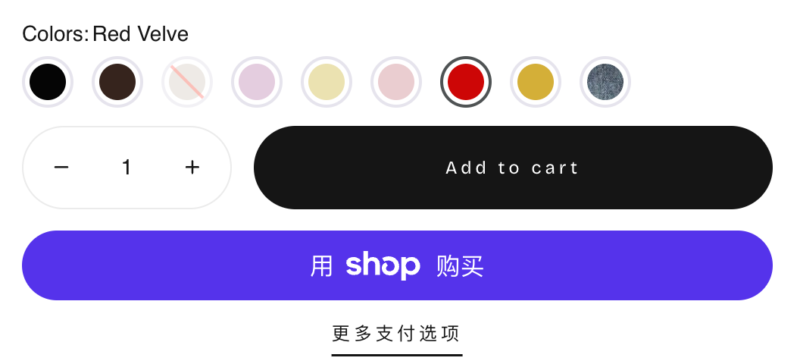
如果你的产品有多属性,就是有不同的颜色、不同的尺码等,那这里就要选择多属性了!
![图片[9]-Shopify上架商品详细教程:产品素材尺寸与价格设置指南-星点跨境](https://auont.com/wp-content/uploads/2026/06/image-32-1024x556.png)
![图片[10]-Shopify上架商品详细教程:产品素材尺寸与价格设置指南-星点跨境](https://auont.com/wp-content/uploads/2026/06/image-33-1024x556.png)
比如我给大家演示上架的是一件衣服,有黑色和白色,并且也有尺码。那么我们就需要添Color & Size的参数了!
注意⚠️,我们添加多属性选项,即便在选项栏目中有我们想要添加的选项,那我们也最好是点击下面的“创建自定义选项”。
因为上面显示的选项是Shopify店铺的元数据,如果你所有的产品没有很统一的多属性,那就不要去选择这个选项!当然合理的使用元数据,在效率上也会有一些提升;
![图片[11]-Shopify上架商品详细教程:产品素材尺寸与价格设置指南-星点跨境](https://auont.com/wp-content/uploads/2026/06/image-34-1024x556.png)
按照实际需求去填写产品的变体信息,之后我们进入变体的信息管理~
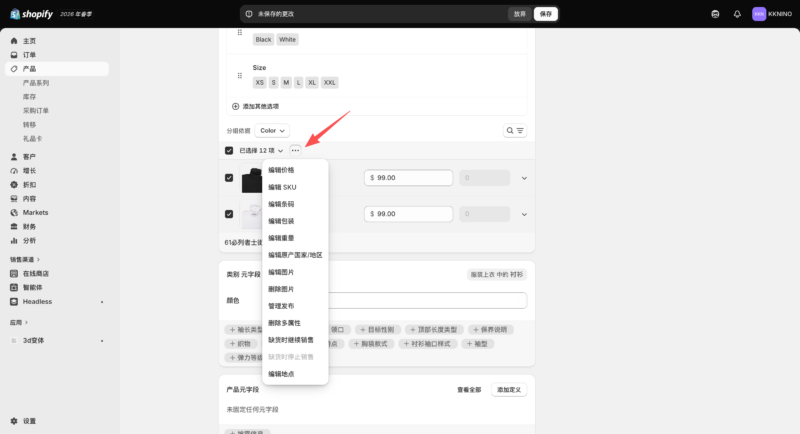
![图片[12]-Shopify上架商品详细教程:产品素材尺寸与价格设置指南-星点跨境](https://auont.com/wp-content/uploads/2026/06/image-35-1024x556.png)
全选产品,可以批量去编辑一些参数,比如我们每新建了一个变体,它的库存是0,所以我们可以给它去批量添加库存、编辑不同的价格、编辑变体显示的图片、SKU 条码信息等
1.7 元数据设置
![图片[13]-Shopify上架商品详细教程:产品素材尺寸与价格设置指南-星点跨境](https://auont.com/wp-content/uploads/2026/06/image-36-1024x556.png)
如果你是运营新手,那么不建议去设置这些元字段内容,当然你也可以将你知道的一些参数填写进去,后面慢慢研究这个用法;
多属性元字段可以去填写一些你能过填写的内容,可以看到前缀都由Google开头,这个是方便你后期开通GMC,谷歌能过抓取到关于你产品更详细的信息
元字段本质就是给产品/分类/客户等加自定义字段。Shopify 默认字段不够用时,用元字段扩展。
举个例子:Shopify 产品默认有:标题、描述、价格、SKU、图片。但你想加:
| 你想加 | 默认有没有 |
|---|---|
| 面料成分(”100% 羊毛”) | ❌ 没有 |
| 洗涤说明 | ❌ 没有 |
| 产品视频(YouTube 链接) | ❌ 没有 |
| 颜色色号(#FF5733) | ❌ 没有 |
| 配送时效(”3-5 个工作日”) | ❌ 没有 |
元字段就是用来存这些的,这个大家可以研究一下,在后期去应用上。
1.8 搜索引擎列表设置
![图片[14]-Shopify上架商品详细教程:产品素材尺寸与价格设置指南-星点跨境](https://auont.com/wp-content/uploads/2026/06/image-37-1024x556.png)
在文章开头,我说产品的标题不需要去堆积过多的关键词,反而简单简介更好,因为在下方有你去堆积关键词和做描述的地方!
这里你可以填写页面标题和元描述,这个标题和描述是让Google搜索引擎抓取的,也就是说显示在搜索引擎的搜索结果列表中的信息。这里你可以填写的详细一些!
另外URL的尾缀你也可以自己编辑,链接中带有产品相关的关键词会对SEO更有帮助,按不要特别长!
1.9 产品类别参数设置
![图片[15]-Shopify上架商品详细教程:产品素材尺寸与价格设置指南-星点跨境](https://auont.com/wp-content/uploads/2026/06/image-38-1024x556.png)
在产品编辑页面的右侧有几个设置选项:
1.产品状态
你可以选择产品上架、下架、草稿
上架就是可以显示在你的网站中,下架的状态就只能通过产品的链接去访问这个页面,在网站中找不到这个链接;草稿就等于是完全去掉了这个产品,通过任何方式都访问不到这个产品页面;
2.销售渠道
点击销售渠道,你可以去设置该产品可以展示在哪些销售渠道,比如在线商店、instagram、YouTube&Google等流量渠道
3.销售数据
这里会显示近期该产品的销售情况
4.产品组织
这里你可以填写商品的厂商、类型、产品系列、产品标签;在这里最好是按照实际的去填写或者选择,因为在页面装修或者网站导航栏有些设定需要用到,比如将这个产品归属到某个产品系列,这样通过访问某个产品系列的链接就可以看到这个产品
5.模板样式
如果你针对这个产品做了专属的产品落地页面,那在这里选择你做好的落地页模板就可以!


暂无评论内容